РАБОТА В 1С
ПЛАТЕЖНЫЙ КАЛЕНДАРЬ
Для того, чтобы выставить счета на частичную оплату или сообщить коллегам о согласованной с клиентом дате оплаты, в 1С реализован функционал планирования платежей. В заказе клиента перейди на вкладку «Платежный календарь».

*Чтобы увеличить изображение кликни на монитор

Если оплата полная, установи флажок «Запланировать оплату» и заполни все поля. Эти данные влияют на изменение пиктограммы в базе «Заказы покупателей».
Если оплата будет частями, воспользуйся кнопкой «Список». ( ЧТО ТАКОЕ ПИКТОГРАММА В БАЗЕ)
Если оплата будет частями, воспользуйся кнопкой «Список». ( ЧТО ТАКОЕ ПИКТОГРАММА В БАЗЕ)

*Чтобы увеличить изображение кликни на монитор
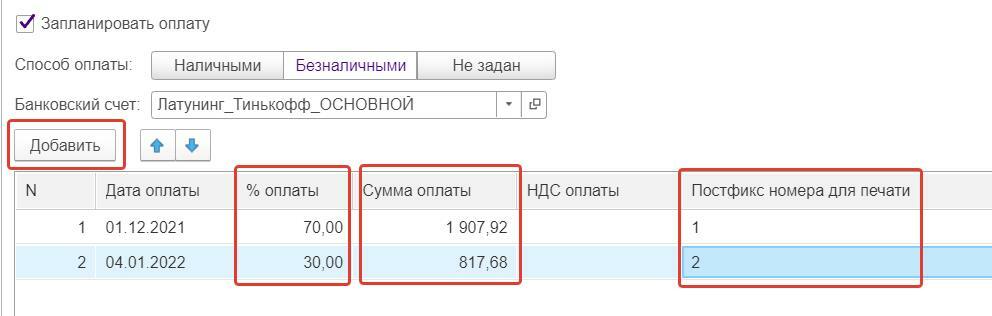
С помощью кнопки "Добавить" внеси необходимое количество этапов оплаты. Можно заполнить поле "% оплаты", при этом поле "Сумма оплаты" пересчитается автоматически. Либо наоборот, проставить ту сумму, которую готов оплатить клиент и поле "% оплаты" так же пересчитается автоматически. Постфикс номера для печати появится в печатной форме счета.
*Чтобы увеличить изображение кликни на монитор
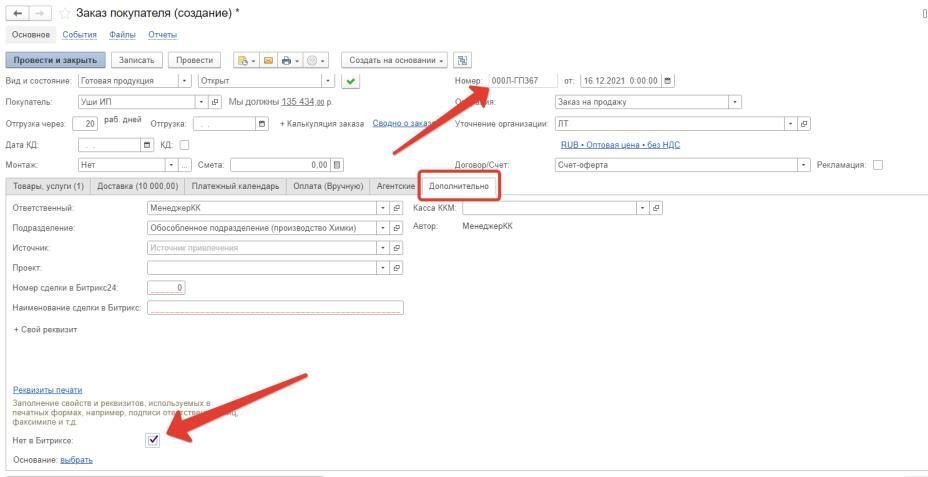
Далее заполни вкладку «Дополнительно». В случае, когда сделка не создана в Битрикс24, ставим соответствующую галочку. Номер подтягивается автоматически.
*Чтобы увеличить изображение кликни на монитор
*Чтобы увеличить изображение кликни на монитор
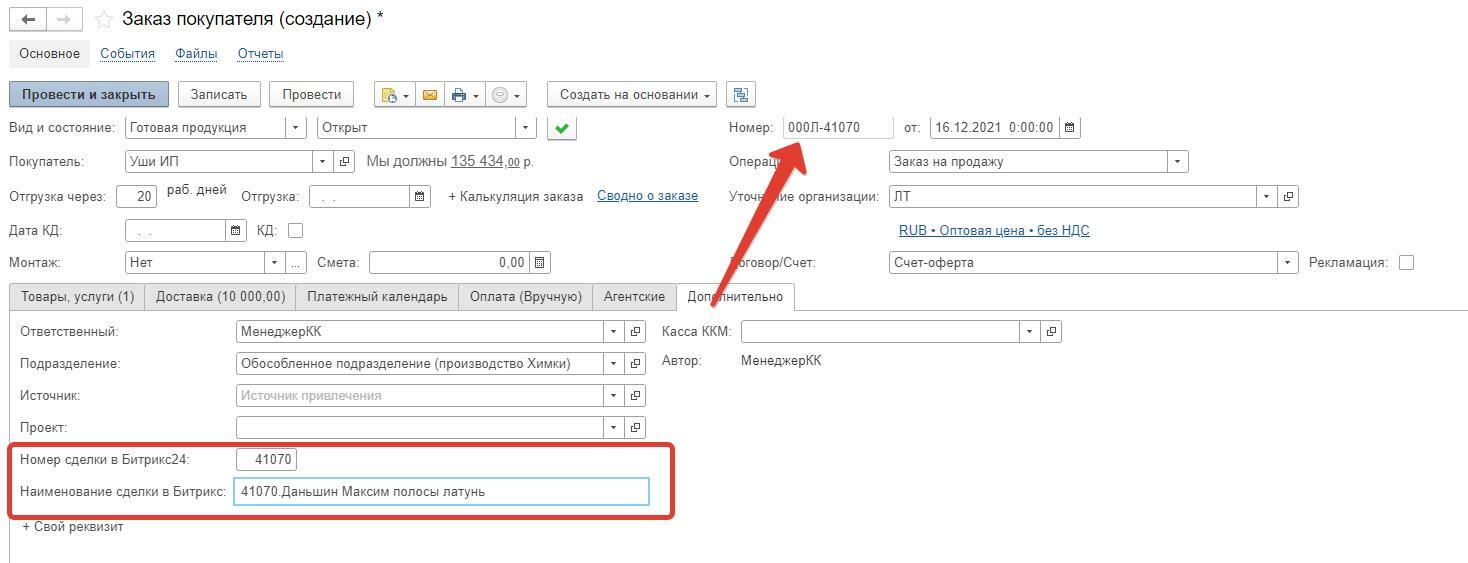
Если сделка в Битрикс24 создана, то скопируй номер сделки и наименование сделки. Номер подтянется автоматически.
*Чтобы увеличить изображение кликни на монитор
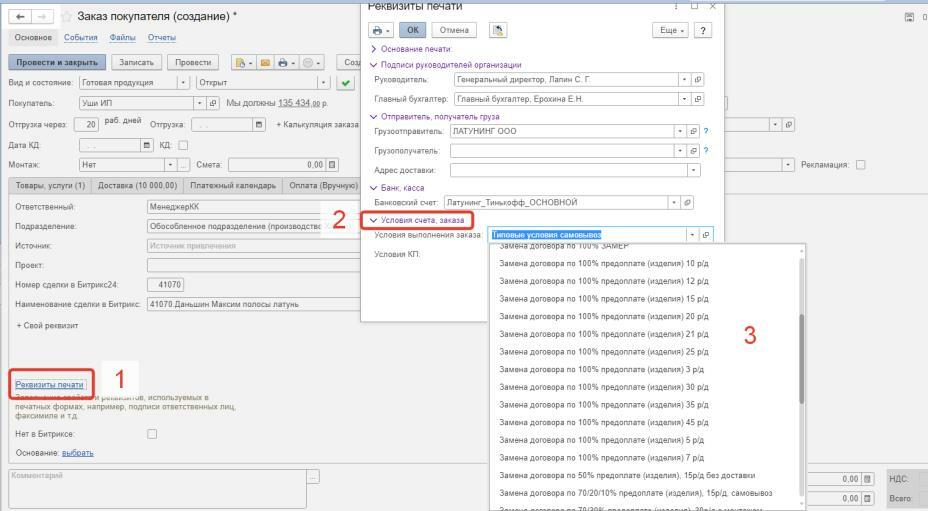
Далее необходимо проставить данные, для отображения в счете. Для этого:
*Чтобы увеличить изображение кликни на монитор
Нажми кнопку "реквизиты печати".
Открой вкладку «Условия счета, заказа».
Выбери пункт, согласно договоренностям с клиентом.
Нажми "ОК".
1
2
3
4
После заполнения всех граф нажми кнопки «Записать», а за тем «Провести». Тем самым ты сохранишь заказ и отправишь во все отделы, которые дальше будут участвовать в его создании.
Далее жми на значок печати и выбери «Факсимиле» затем «Счет на оплату (факсимиле)».
Далее жми на значок печати и выбери «Факсимиле» затем «Счет на оплату (факсимиле)».
*Чтобы увеличить изображение кликни на монитор
Программа формирует счет на оплату. Тебе необходимо его сохранить.

1. Жми на значок "сохранить".
2. Жми значок "троеточее".
3. Выбирай место для сохранения счета. Например, рабочий стол.
4. Отправь счет клиенту и контролируй оплату.
2. Жми значок "троеточее".
3. Выбирай место для сохранения счета. Например, рабочий стол.
4. Отправь счет клиенту и контролируй оплату.